
网站ICP备案查询
网站ICP备案查询提供免费、实时、准确的网站ICP备案信息查询服务。用户可通过域名或备案号快速验证网站合法性,了解运营主体。据官网称,查询结果百分百无缓存,确保数据时效性,适合站长与安全验证需求。
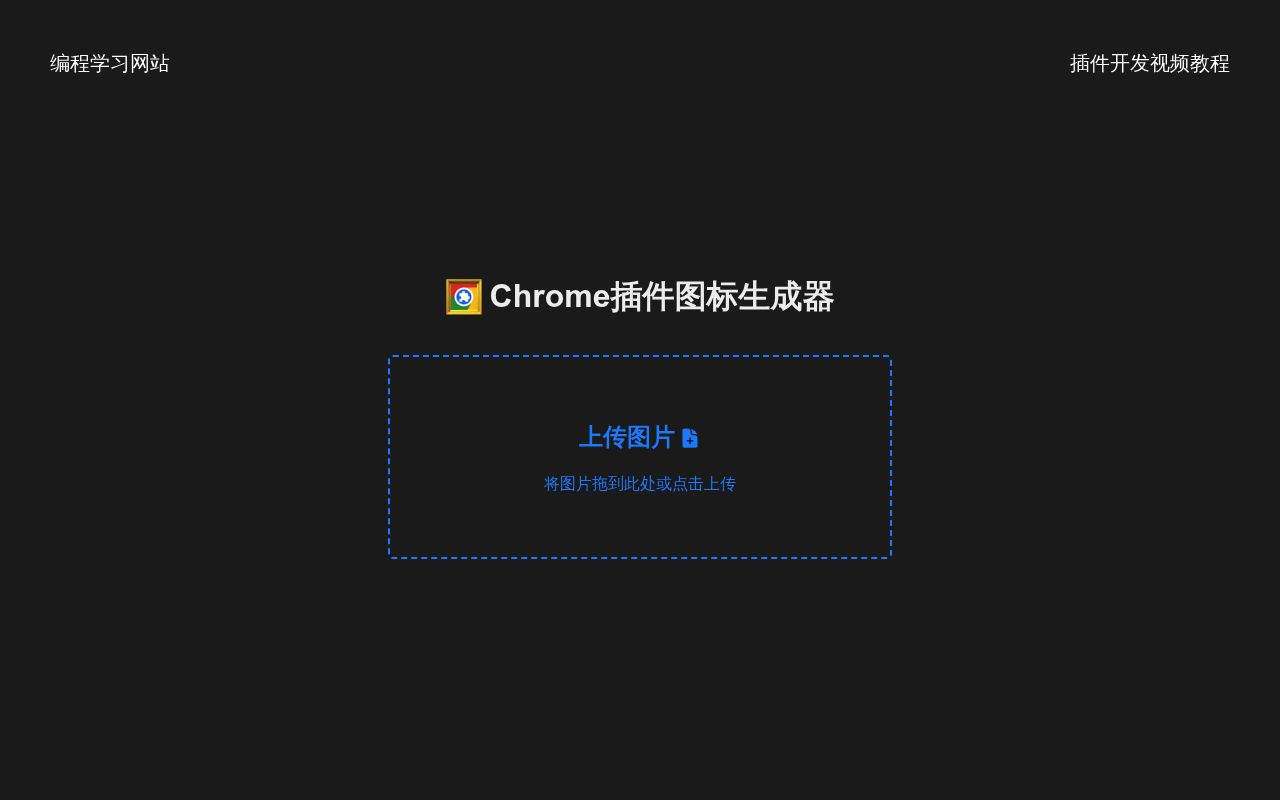
Chrome插件图标生成工具,助你上传一张图片,自动生成16x16、32x32等多尺寸PNG图标,并提供manifest.json配置代码,完全免费,提升开发效率。
Chrome插件图标生成工具通过自动化生成16x16、32x32、48x48和128x128等多种PNG格式图标,并直接输出对应的manifest.json配置代码,提升Chrome扩展开发效率。这款工具的主要价值在于将开发者手动调整图标尺寸和编写配置代码的繁琐工作自动化,从而优化开发流程。它专为Chrome插件开发者设计,包含初学者在内的所有用户都可以利用它快速获得符合浏览器规范的图标集。
该在线工具让开发者只需上传一张原始图片,即可自动生成Chrome扩展所需的全部标准尺寸图标。这种自动化处理避免了耗时且易出错的手动缩放操作。同时,Chrome插件图标生成工具还提供完整的manifest.json代码片段,开发者可以直接复制粘贴到他们的项目中,进一步减少了代码编写和核对的工作量,确保图标配置的准确性。
Chrome插件图标生成工具支持用户上传原始图片,并自动生成PNG格式的多尺寸图标,以满足Chrome扩展程序的不同显示需求。根据官网信息,能够生成16x16、32x32、48x48和128x128像素的图标文件。这些尺寸是Chrome浏览器扩展程序在不同界面元素(如浏览器工具栏、扩展管理页面和Chrome网上应用店)中显示图标的标准要求。
| 特性 | 规格描述 |
|---|---|
| 输入图片格式 | 支持原始图片上传 |
| 输出图标格式 | PNG |
| 自动生成尺寸 | 16x16, 32x32, 48x48, 128x128 像素 |
| Manifest.json配置 | 自动生成包含上述尺寸图标路径的JSON代码 |
工具生成的每个PNG图标都经过精确缩放,以确保在不同分辨率和DPI(每英寸点数)的显示设备上都能清晰呈现。例如,16x16像素图标常用于浏览器地址栏或小图标显示,而128x128像素图标则主要用于Chrome网上应用店的展示。自动生成的manifest.json配置代码将这些不同尺寸的图标路径正确关联起来,开发者无需手动编写复杂的JSON结构。这个它过程简化了符合Chrome扩展开发规范的图标集成步骤。
manifest.json配置代码片段,其中包含了所有已生成图标的路径信息。你可以直接点击复制按钮,将这段代码粘贴到你的Chrome扩展程序的manifest.json文件中,从而完成图标的配置。它工具作为主攻特定功能的在线服务,存在一些固有的局限性,理解这些局限性有助于你判断其适用场景。
这款工具最适用于需要快速生成标准Chrome扩展图标集,且原始图片已准备就绪的开发者。对于初学者而言,它提供了一种简单直接的方式来满足图标配置要求,避免了对图像处理软件的复杂学习。当你的主要需求是高效地获取符合Chrome规范的多尺寸图标,并且无需在生成过程中进行图像内容修改时,这个它工具会非常有用。
在使用它工具完成图标生成后,下一步你需要将这些资源有效地集成到你的Chrome扩展项目中。首先,将下载的图标文件解压,并放置在你扩展项目目录下的一个合适位置,例如创建一个名为icons的文件夹。确保manifest.json中引用的路径与实际文件位置一致。
接着,将网站工具提供的一键复制的manifest.json代码片段,粘贴到你项目的manifest.json文件中。你需要将这段代码合并到现有文件中,通常是添加到icons或browser_action(对于Manifest V2)或action(对于Manifest V3)字段下。整合时,务必核对所有键值对的语法正确性,例如路径是否正确指向你放置图标的icons文件夹。开发者仍需自行管理整个manifest.json文件的结构和版本兼容性,特别是Chrome浏览器从Manifest V2向V3的迁移过程中,某些配置字段可能有所变化,需要开发者根据官方文档进行调整。这款工具生成的代码片段只是图标部分的配置,并不能解决整个扩展程序复杂配置的验证问题,这依然是开发者面临的技术限制之一。